
Je hebt net je website laten bouwen, of misschien draait die al een paar jaar. Alles ziet er goed uit, maar als je op je telefoon surft naar je eigen site… duurt het even. Te lang. Dat herkenbare moment waarop je begint te twijfelen of er iets kapot is. Spoiler: er is (waarschijnlijk) niks kapot. Je website is gewoon traag. En dat kost je klanten.
Bij Kreatix hebben we in 12 jaar meer dan 550 WordPress-websites gebouwd en geoptimaliseerd. En in bijna elk project komt diezelfde vraag terug: “Hoe maak ik mijn website sneller?” Het antwoord is gelukkig niet zo ingewikkeld als je denkt. In deze gids leg ik uit wat écht het verschil maakt, wat je rustig kan negeren, en hoe je in een paar stappen je WordPress-website flink versnelt.
Waarom is je WordPress website traag?
Voordat je begint te optimaliseren, helpt het om te weten waar het probleem zit. WordPress zelf is niet traag. Het is wat je ermee doet (of laat doen) dat het verschil maakt.
De meest voorkomende oorzaken die ik zie bij websites die bij ons binnenkomen:
Goedkope hosting. Dit is veruit de nummer één boosdoener. Een shared hosting-pakket van €3 per maand deelt zijn servercapaciteit met honderden andere websites. Dat is alsof je een appartement deelt met 200 mensen en je afvraagt waarom de douche zo traag is.
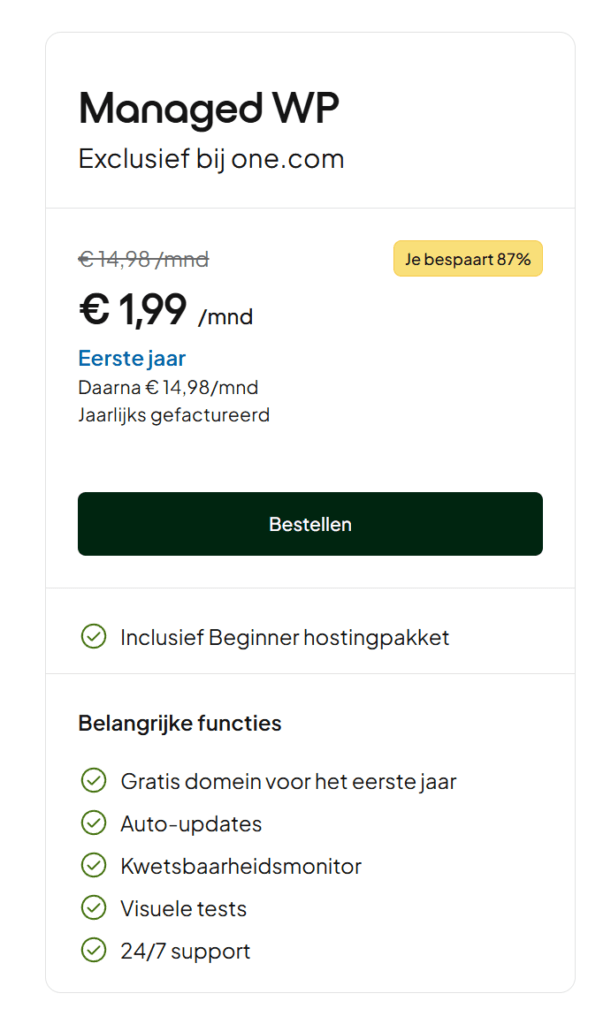
Niet-geoptimaliseerde afbeeldingen. Foto’s van 4MB rechtstreeks uit je camera uploaden naar WordPress. Het gebeurt vaker dan je denkt. En het is de makkelijkste oplossing.
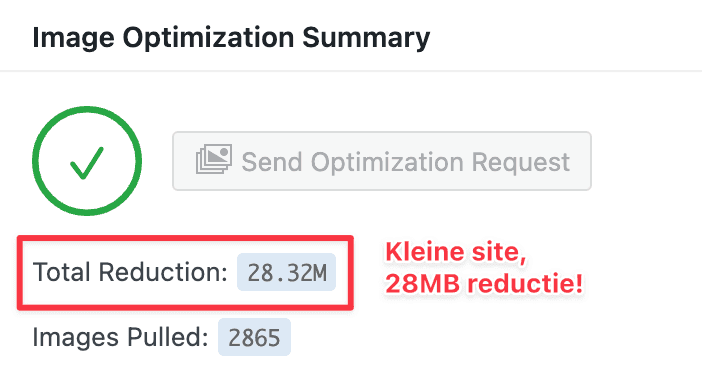
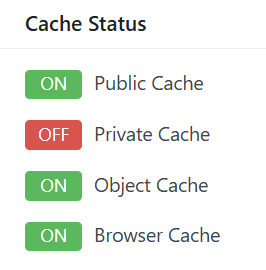
Geen caching. Zonder caching bouwt je server elke pagina opnieuw op bij elk bezoek. Dat is alsof je elke keer opnieuw een taart bakt in plaats van een stuk af te snijden van de taart die al klaarstaat.
Te veel plugins. Elke plugin laadt extra code. Sommige plugins laden zelfs scripts op pagina’s waar ze helemaal niet nodig zijn. Bij een gemiddelde WordPress-website die we overnemen zien we 25 tot 40 plugins. De helft daarvan is overbodig.
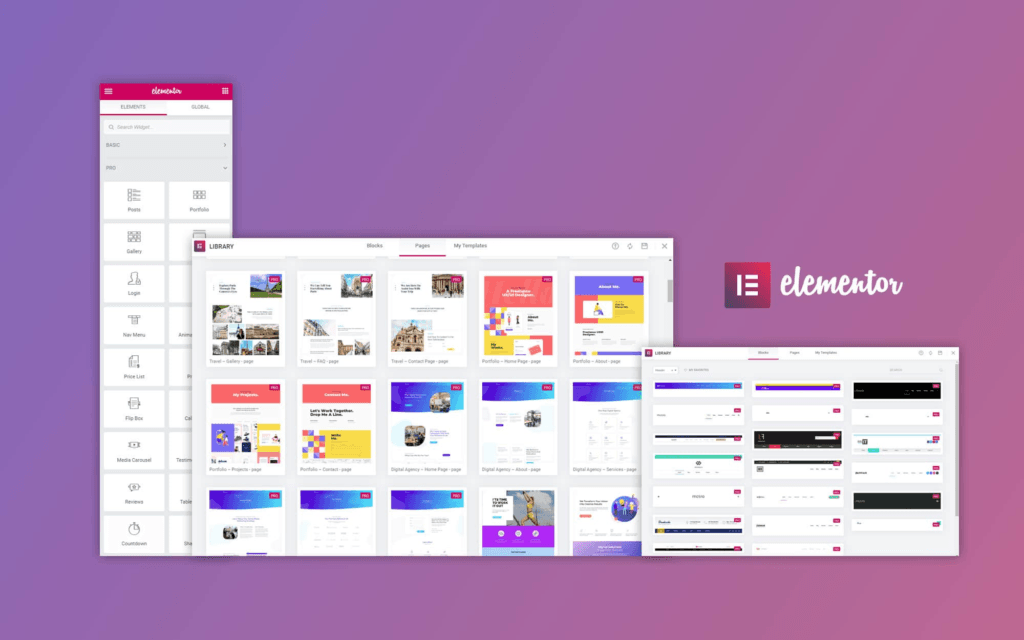
Een zwaar thema of pagebuilder die niet goed is ingesteld. Elementor is hier het bekendste voorbeeld. Niet omdat Elementor slecht is, maar omdat het standaard meer code genereert dan nodig. Daar kom ik straks op terug.
Hosting: het fundament dat niemand sexy vindt
Ik begin hier bewust mee, want dit is de stap die het meeste impact heeft en het vaakst wordt overgeslagen. De meeste “WordPress versnellen”-artikelen die je online vindt zijn geschreven door hostingbedrijven. Logisch, want die willen je hun hosting verkopen. Maar het punt blijft geldig: je hosting bepaalt het plafond van je snelheid.
Op een goedkope shared hosting kan je optimaliseren wat je wil, je komt nooit onder de 2 seconden. Switch naar een degelijke managed WordPress hosting of een VPS met LiteSpeed, en je zit opeens op een halve seconde. Zonder dat je verder iets hebt gedaan.
Een goede WordPress-hosting kost tussen de €20 en €50 per maand en kan je laadtijd halveren vergeleken met standaard shared hosting van €3 tot €5 per maand.
Wij draaien onze klantwebsites op LiteSpeed-servers. Het verschil met NGINX of Apache is merkbaar: LiteSpeed heeft ingebouwde caching op serverniveau, waardoor je minder afhankelijk bent van plugins. Maar ook als je op NGINX of Apache zit, kan je met de juiste setup prima resultaten halen. Het gaat erom dat je server genoeg resources heeft en niet gedeeld wordt met 200 andere sites.
Mijn advies: kies een hosting die minstens PHP 8.2 ondersteunt, HTTP/3 aanbiedt, en op SSD’s draait. In België zijn Combell en Savvii goede opties. Internationaal is Cloudways een prima keuze voor wie iets meer controle wil. Je kan ook hosten bij ons. Dat is iets duurder, maar dat komt omdat wij je website managen en maandelijks alles gaan updaten.
Caching instellen: de grootste snelheidswinst
Als je maar één ding doet na het lezen van dit artikel, laat het dan dit zijn. Caching kan je website twee tot drie keer sneller maken. Zonder enige technische kennis.
Wat is caching precies?
Normaal gezien bouwt je server bij elk bezoek de pagina helemaal opnieuw op. De server haalt data uit de database, combineert dat met je thema, laadt alle plugins, en stuurt het resultaat naar de browser. Dat duurt tijd.
Caching slaat een kant-en-klare versie op van je pagina. De volgende bezoeker krijgt die opgeslagen versie, zonder dat de server al dat werk opnieuw moet doen. Het verschil? Van 3 tot 4 seconden laadtijd naar minder dan 1 seconde. Dat is geen uitzondering, dat is eerder de regel.
Welke caching plugin moet je kiezen?
Dat hangt af van je server. Draai je op een LiteSpeed-server? Dan is LiteSpeed Cache de beste keuze. Die plugin is gratis en werkt perfect samen met de server. Wij gebruiken dit zelf voor al onze klantwebsites.
Draai je op NGINX of Apache? Dan is WP Rocket de meest gebruiksvriendelijke optie. Het is een betaalde plugin (€59 per jaar), maar het stelt zichzelf grotendeels correct in. W3 Total Cache is een gratis alternatief, maar vraagt meer technische kennis.
Dit moet je sowieso aanzetten in je caching plugin:
- Pagina-caching (dit is de kern, altijd activeren)
- Browser-caching (zodat terugkerende bezoekers niet alles opnieuw downloaden)
- GZIP- of Brotli-compressie (verkleint je bestanden voor verzending)
- CSS- en JavaScript-minificatie (verwijdert onnodige spaties en commentaar uit je code)
- Lazy loading voor afbeeldingen (laadt afbeeldingen pas als de bezoeker ernaartoe scrollt)
Eén tip die veel mensen vergeten: maak je cache leeg na elke wijziging aan je site. Caching slaat een oude versie op. Als je iets aanpast maar je cache niet leegt, zien bezoekers nog de oude pagina. Check wijzigingen altijd in een incognitobrowser.
Afbeeldingen optimaliseren: de makkelijkste snelheidswinst
Dit is de tip die ik het vaakst geef, en tegelijk de tip die het vaakst wordt genegeerd. Bij bijna elke website die we overnemen zien we afbeeldingen van 2 tot 5 MB. Eén pagina met vijf van die foto’s, en je bezoeker downloadt 15MB aan data voordat de pagina klaar is. Op een 4G-verbinding ben je dan al snel 5 seconden kwijt, alleen aan afbeeldingen.
Gebruik het WebP-formaat
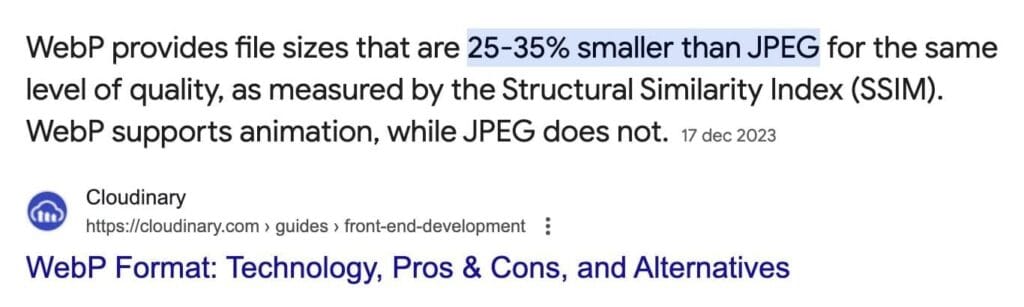
WebP is een beeldformaat van Google dat 25 tot 35% kleiner is dan JPEG bij dezelfde kwaliteit. Alle moderne browsers ondersteunen het. Er is eigenlijk geen reden meer om het niet te gebruiken.
Door afbeeldingen in WebP-formaat aan te bieden in plaats van JPEG, bespaar je gemiddeld 30% aan bestandsgrootte zonder zichtbaar kwaliteitsverlies, wat direct bijdraagt aan snellere laadtijden.
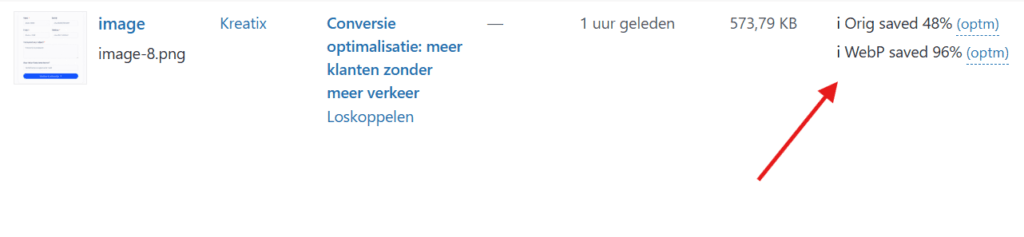
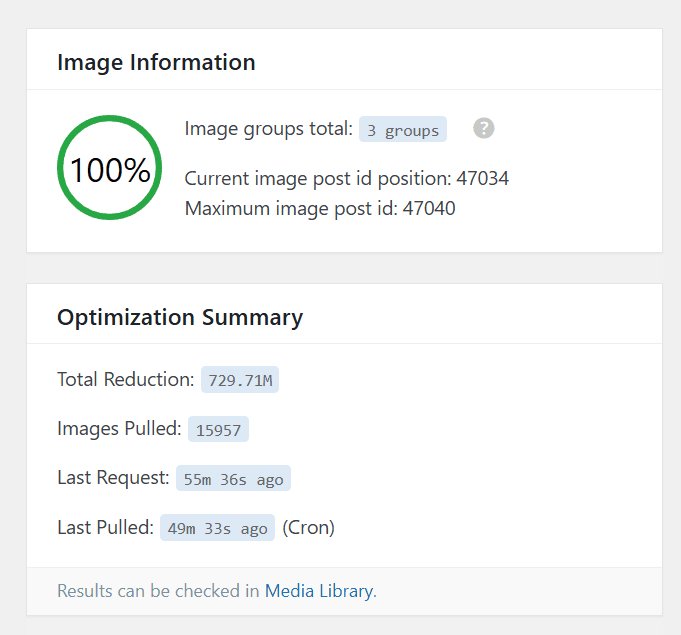
WordPress ondersteunt WebP sinds versie 5.8 standaard. Maar de makkelijkste aanpak is een plugin die je bestaande afbeeldingen automatisch converteert. ShortPixel en Imagify zijn hier de bekendste opties. Beide converteren je afbeeldingen naar WebP en serveren automatisch de juiste versie aan de browser.
Gebruik je LiteSpeed Cache? Dan heb je geen extra plugin nodig. LiteSpeed Cache heeft een ingebouwde afbeeldingsoptimalisatie die je foto’s automatisch comprimeert en naar WebP converteert. Dat is een van de redenen waarom wij het zo graag gebruiken: minder plugins, minder gedoe.
Praktische tips voor afbeeldingen
Schaal je afbeeldingen vóór het uploaden. Als je header 1200 pixels breed is, upload dan geen foto van 4000 pixels breed. WordPress maakt wel thumbnails aan, maar het originele bestand blijft op je server staan en vreet ruimte.
Gebruik lazy loading. Dit is standaard in WordPress sinds versie 5.5 en zorgt ervoor dat afbeeldingen pas laden als de bezoeker ernaartoe scrollt. Het bespaart bandbreedte en maakt de initiële laadtijd korter.
Beperk het gebruik van sliders en carrousels. Een slider met 5 high-res afbeeldingen op je homepage is een van de ergste dingen die je je laadtijd kan aandoen. De meeste bezoekers klikken niet eens door naar slide 2.
Een CDN instellen met Cloudflare
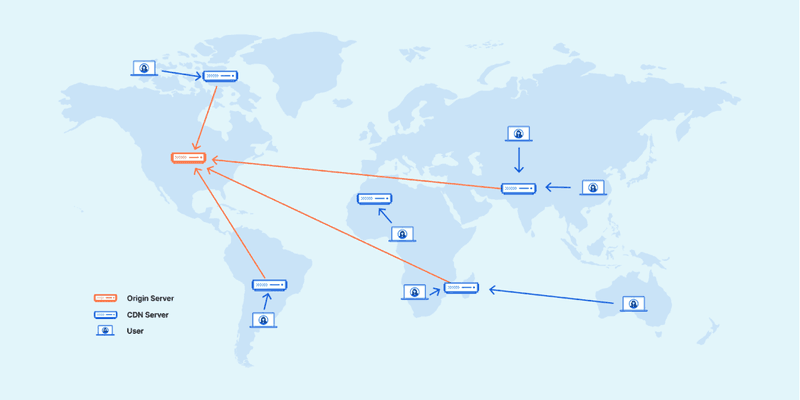
CDN staat voor Content Delivery Network. In plaats van dat elke bezoeker je bestanden ophaalt bij jouw server in (bijvoorbeeld) België, worden kopieën van je website verspreid over servers wereldwijd. Een bezoeker uit New York haalt je afbeeldingen op bij een server in de VS, niet bij een server in Antwerpen. Dat scheelt laadtijd.
Heb je een CDN nodig?
Eerlijk? Als je een Belgisch bedrijf bent met vooral Belgische bezoekers, is het effect van een CDN beperkter dan je denkt. Je server staat al in of vlakbij België, dus de afstand is klein. Waar een CDN wél een verschil maakt: de extra beveiligingslaag (DDoS-bescherming), het gratis SSL-certificaat, en de extra caching bovenop je eigen server.
Cloudflare is hier de standaardkeuze, en met goede reden. Het gratis plan is meer dan voldoende voor de meeste websites. Je krijgt een CDN, DDoS-bescherming, gratis SSL, en basis-caching. De setup duurt een kwartiertje: je wijzigt je DNS-nameservers naar Cloudflare, en klaar.
Een paar aandachtspunten na het instellen: test of alles nog werkt (vooral formulieren en e-commerce), zet development mode aan als je wijzigingen doet aan je site, en check je website in een incognitobrowser. Cloudflare cachet agressief, dus wijzigingen zijn soms niet meteen zichtbaar.
Elementor websites versnellen
Elementor is de meest gebruikte pagebuilder voor WordPress, en ook de pagebuilder waar wij jarenlang mee gebouwd hebben. Maar ik ga er niet omheen draaien: Elementor genereert standaard meer code dan nodig. Een simpele pagina die je in pure HTML in 20 regels kan schrijven, wordt door Elementor opgeblazen tot honderden regels met geneste div’s en inline CSS.
Dat betekent niet dat Elementor-websites per definitie traag zijn. Het betekent dat je iets meer aandacht moet besteden aan optimalisatie.
De grootste Elementor-snelheidswinsten
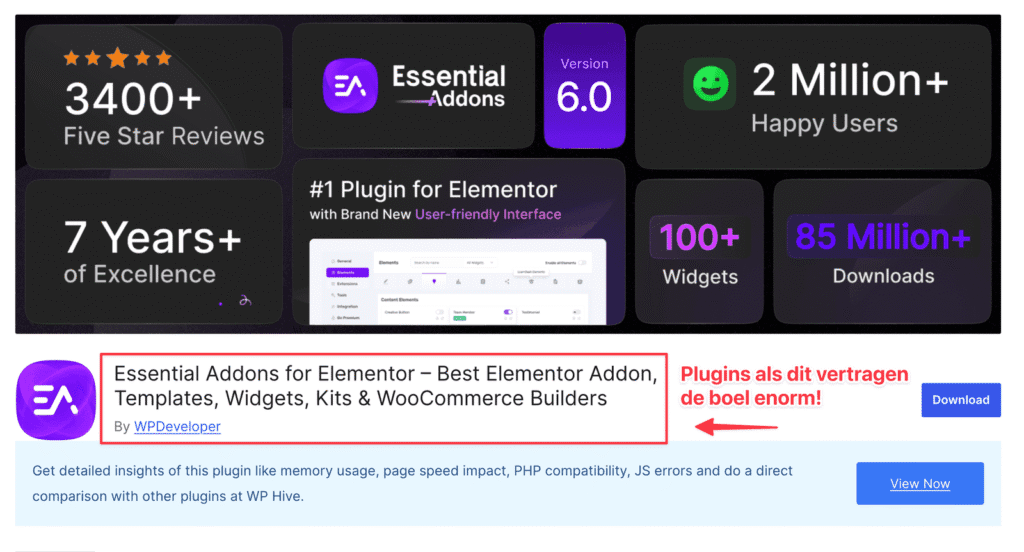
Beperk het aantal plugins. Dit geldt voor elke WordPress-site, maar bij Elementor is het extra belangrijk. Elke extra Elementor-addon (Essential Addons, Premium Addons, Happy Addons) laadt extra CSS en JavaScript op élke pagina. Zelfs als je maar één widget uit zo’n pack gebruikt. Gebruik alleen wat je nodig hebt.
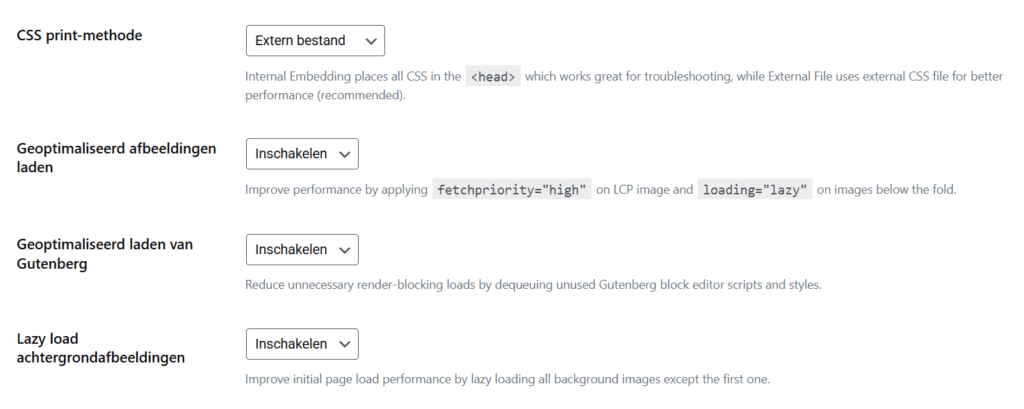
Zet de ingebouwde snelheidsfuncties aan. Elementor heeft onder Instellingen > Experiment een paar features die standaard uitstaan maar een groot verschil maken. “Optimized DOM Output” maakt de gegenereerde HTML kleiner. “Improved CSS Loading” zorgt dat alleen de CSS van gebruikte widgets wordt geladen. Allebei aanzetten.
Vermijd externe content waar mogelijk. YouTube-video’s, Instagram-feeds, live chat widgets. Ze zijn verleidelijk, maar elke externe bron voegt extra HTTP-verzoeken toe. Gebruik voor YouTube een thumbnail die pas de video laadt bij klikken. Laad social media feeds pas als de bezoeker ernaartoe scrollt. En beperk het aantal tracking scripts tot wat je écht nodig hebt.
Hou Elementor up-to-date. De afgelopen versies hebben grote stappen gezet qua snelheid: betere CSS-loading, kleinere bestandsgroottes, verbeterde cache-integratie. Maak wel eerst een backup voordat je update.
Gebruik een goede caching plugin. Voor Elementor-sites is dit extra belangrijk, juist omdat er meer code gegenereerd wordt. WP Rocket of LiteSpeed Cache zijn allebei getest met Elementor en werken probleemloos samen.

Core Web Vitals en PageSpeed: wat die scores écht betekenen
Google PageSpeed Insights is de tool die iedereen kent. Je vult je URL in, en je krijgt een score op 100. Groen is goed, rood is slecht. Simpel toch? Niet echt.
Die score vertelt maar een deel van het verhaal. PageSpeed meet technische metrics zoals Largest Contentful Paint (LCP), Interaction to Next Paint (INP) en Cumulative Layout Shift (CLS). Dat zijn de Core Web Vitals, en Google gebruikt ze als rankingfactor. Ze zijn dus niet onbelangrijk.
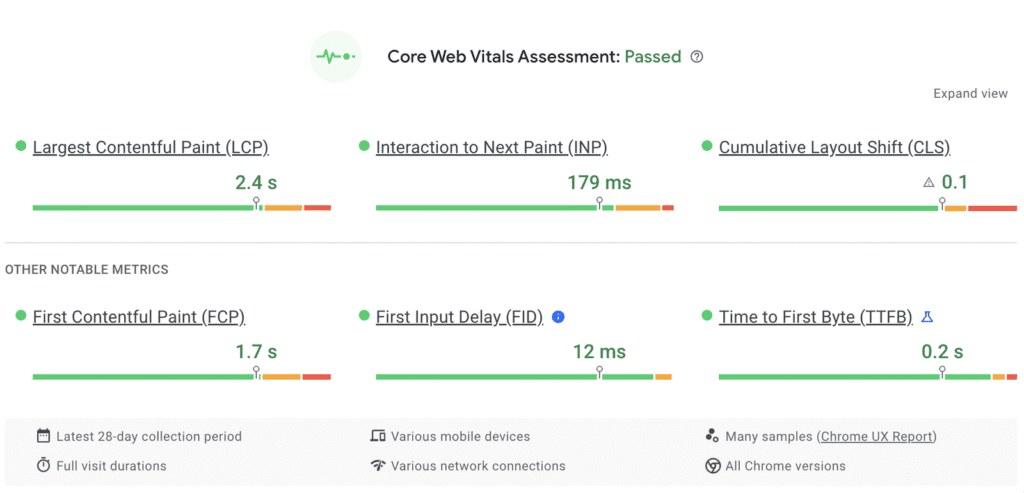
Maar hier komt de nuance die niemand je vertelt: de mobiele score is buitensporig streng. Google simuleert de mobiele test op een trage verbinding met een zwak toestel. In de praktijk laadt je website op een normaal toestel veel sneller dan die score doet vermoeden.
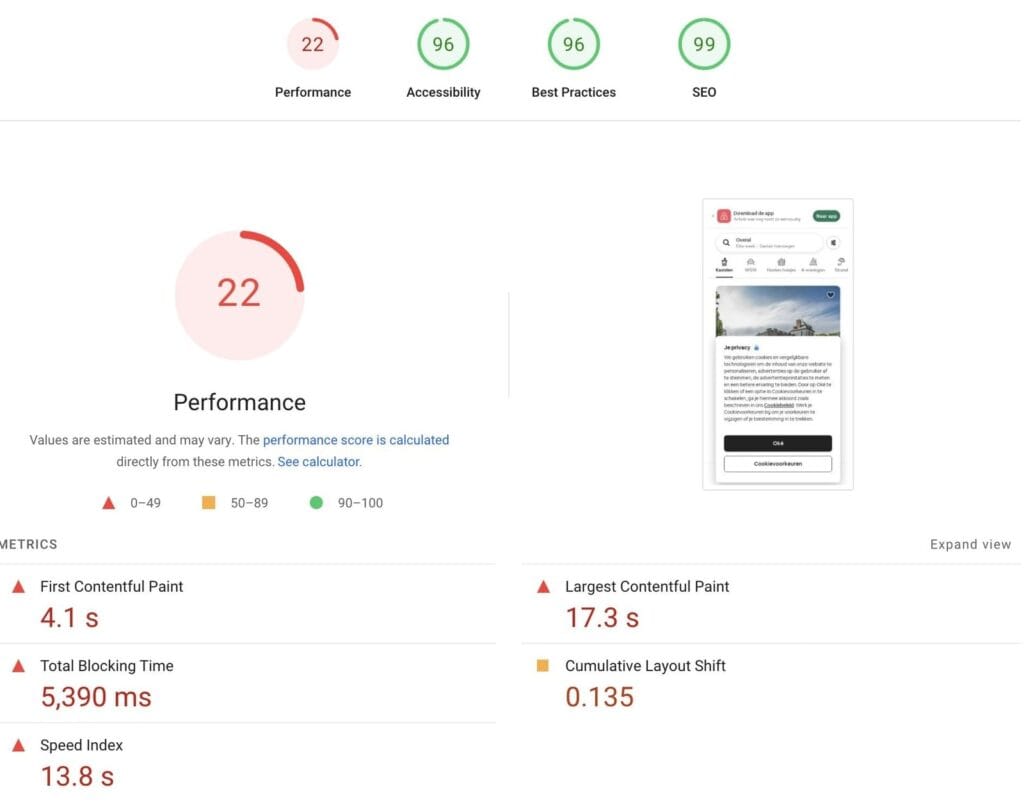
Wil je weten hoe relevant die scores zijn? Test eens de websites van Amazon, Coolblue, of Google zelf. Spoiler: ze scoren allemaal rood op mobiel. Dat zijn bedrijven met teams van honderden developers. Als zij geen groene score halen, moet jij er ook niet wakker van liggen.
Een WordPress-website die in minder dan 2 seconden laadt op een gemiddelde mobiele verbinding presteert beter dan 90% van de websites online, ongeacht wat je PageSpeed-score zegt.
Mijn advies: gebruik PageSpeed Insights als richting voor optimalisatie, niet als einddoel. Kijk naar de echte ervaring. Open een incognitobrowser op je telefoon en surf naar je website. Staat alles er binnen 2 seconden? Dan zit je goed. Streven naar een perfecte 100/100 score is leuk voor op LinkedIn, maar het levert je geen extra klanten op als je al op 70 zit.
Wat wél uitmaakt: je Core Web Vitals in het groen krijgen in Google Search Console. Dat is de data die Google écht gebruikt voor je ranking, gebaseerd op echte bezoekers met echte apparaten. Dat is een realistischer doel dan die synthetische labtest van PageSpeed.
Plugins en scripts opruimen
Dit is de tip die pijn doet: je moet plugins verwijderen. Bij elke WordPress-website die wij overnemen is er een moment waarop ik de pluginlijst doorloop en denk: dit kan met de helft minder.
Elke plugin laadt code. Zelfs als je die plugin maar op één pagina gebruikt, wordt de code vaak op álle pagina’s geladen. 30 plugins die elk een klein beetje CSS en JavaScript toevoegen, en je zit al snel aan 50 extra HTTP-verzoeken per pageload.
De vuistregel: als je niet meer weet waarom een plugin geïnstalleerd is, heb je hem waarschijnlijk niet nodig. Deactiveer hem, test je site, en verwijder hem als alles nog werkt.
Kijk ook kritisch naar tracking scripts. Google Analytics, Facebook Pixel, Google Tag Manager, HotJar, LinkedIn Insight Tag. Elk script voegt laadtijd toe. Gebruik alleen de tracking die je ook daadwerkelijk bekijkt. Als je al maanden niet meer in HotJar bent geweest, verwijder het dan.
En nog iets: update je PHP-versie. PHP 8.2 of 8.3 is significant sneller dan PHP 7.4. De meeste hostingproviders bieden dit aan, maar veel websites draaien nog op oude versies. Check het in je hostingpaneel en upgrade. Test daarna of alles nog werkt.
Een snelle website is een investering die zichzelf terugbetaalt
Ik vat even samen wat de impact is van elke optimalisatie, gebaseerd op wat wij in de praktijk zien:
- Betere hosting: halvering van de laadtijd (van 3+ seconden naar onder de 1,5 seconde)
- Caching: twee tot drie keer snellere laadtijd
- Afbeeldingsoptimalisatie + WebP: 30 tot 60% minder data per pagina
- CDN (Cloudflare): 10 tot 30% sneller, plus extra beveiliging
- Plugin-opruiming: minder HTTP-verzoeken, snellere eerste load
Combineer je al deze stappen, dan ga je van een website die 4 tot 6 seconden laadt naar een website die in minder dan 2 seconden klaarstaat. Dat is het verschil tussen een bezoeker die wegklikt en een bezoeker die contact opneemt.
Wil je dat wij je website eens onder de loep nemen? Of zoek je een snelle WordPress-website die van bij de start goed gebouwd is? Neem gerust contact op. Met 550+ projecten weten we ondertussen precies waar de snelheidswinst zit.
Hoe maak ik mijn WordPress website sneller?
De drie stappen met de grootste impact zijn: goede hosting kiezen (managed WordPress hosting in plaats van goedkope shared hosting), caching instellen met een plugin zoals WP Rocket of LiteSpeed Cache, en je afbeeldingen optimaliseren door ze te comprimeren en in WebP-formaat aan te bieden. Deze drie stappen samen kunnen je laadtijd halveren of meer.
Wat is caching en waarom maakt het mijn website sneller?
Caching slaat een kant-en-klare versie op van je webpagina. Zonder caching bouwt je server de pagina bij elk bezoek helemaal opnieuw op vanuit de database. Met caching wordt die opgeslagen versie direct geserveerd, waardoor de laadtijd twee tot drie keer sneller wordt. De populairste caching plugins voor WordPress zijn WP Rocket (betaald) en LiteSpeed Cache (gratis voor LiteSpeed-servers).
Wat is een CDN en heb ik dat nodig?
Een CDN (Content Delivery Network) verspreidt kopieën van je website over servers wereldwijd, zodat bezoekers je bestanden ophalen bij een server dichtbij hen. Voor een Belgisch bedrijf met vooral lokale bezoekers is het effect op snelheid beperkt, maar een CDN zoals Cloudflare biedt ook DDoS-bescherming, gratis SSL en extra caching. Het gratis plan van Cloudflare is meer dan voldoende voor de meeste websites.
Waarom scoort mijn website slecht op Google PageSpeed Insights?
De mobiele test van PageSpeed Insights simuleert een trage verbinding op een zwak toestel, waardoor de scores buitensporig streng zijn. Zelfs websites van Amazon en Google scoren rood op mobiel. Focus liever op je Core Web Vitals in Google Search Console, die gebaseerd zijn op data van echte bezoekers. Een website die in minder dan 2 seconden laadt op een gemiddelde mobiele verbinding presteert beter dan 90% van de websites online.
Is Elementor slecht voor de snelheid van mijn website?
Elementor genereert standaard meer code dan nodig, maar dat betekent niet dat Elementor-websites per definitie traag zijn. Door de ingebouwde optimalisatiefuncties aan te zetten (Optimized DOM Output en Improved CSS Loading), het aantal addon-plugins te beperken, en een goede caching plugin te gebruiken, kan een Elementor-website prima snel laden.
Welk beeldformaat moet ik gebruiken voor mijn website?
WebP is het aanbevolen formaat voor webafbeeldingen. Het is 25 tot 35% kleiner dan JPEG bij dezelfde kwaliteit en wordt door alle moderne browsers ondersteund. WordPress ondersteunt WebP sinds versie 5.8. Plugins zoals ShortPixel, Imagify of de ingebouwde functie van LiteSpeed Cache converteren je bestaande afbeeldingen automatisch naar WebP.